


L’interfaccia per il docente permette di creare gruppi di lavoro e decidere quali parti del business plan devono affrontare.
Impresa Simulata – Manuale d’uso completo
Guida per il Docente
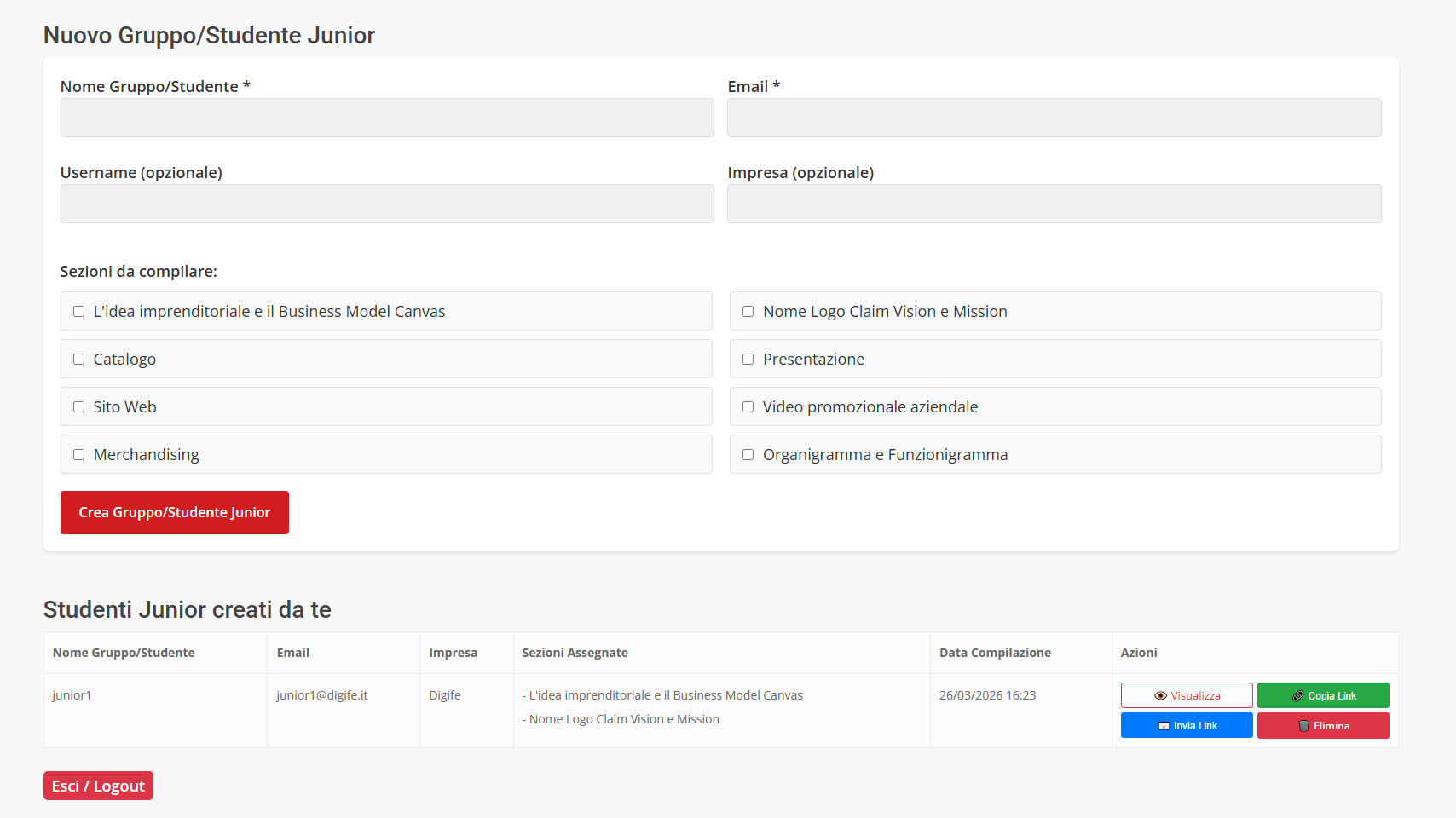
1. Creazione di un nuovo Gruppo/Studente Junior
Nella pagina dedicata , compila il modulo:
-
Dati Identificativi: Inserisci Nome Gruppo, Email e Impresa.
-
Selezione Moduli: Questa è la funzione chiave. Spunta solo le sezioni che il gruppo dovrà effettivamente compilare (es. solo L’idea imprenditoriale e Sito Web).
-
Salvataggio: Cliccando su “Crea Gruppo”, il sistema genera automaticamente le credenziali e un Token di accesso rapido.
2. Gestione e Monitoraggio
Nella tabella “Studenti Junior creati da te” puoi:
-
🔗 Copia Link: Copia negli appunti un link speciale che permette allo studente di entrare nella startup senza inserire password (Autologin).
-
📧 Invia Link: Apre una finestra modale per inviare il link di accesso direttamente all’email dello studente o a un tutor.
-
👁️ Visualizza: Se lo studente ha già inviato il modulo, puoi vedere il dettaglio delle risposte tramite l’integrazione GravityView.
-
🗑️ Elimina: Rimuove lo studente e i dati associati.
Guida per lo Studente Junior
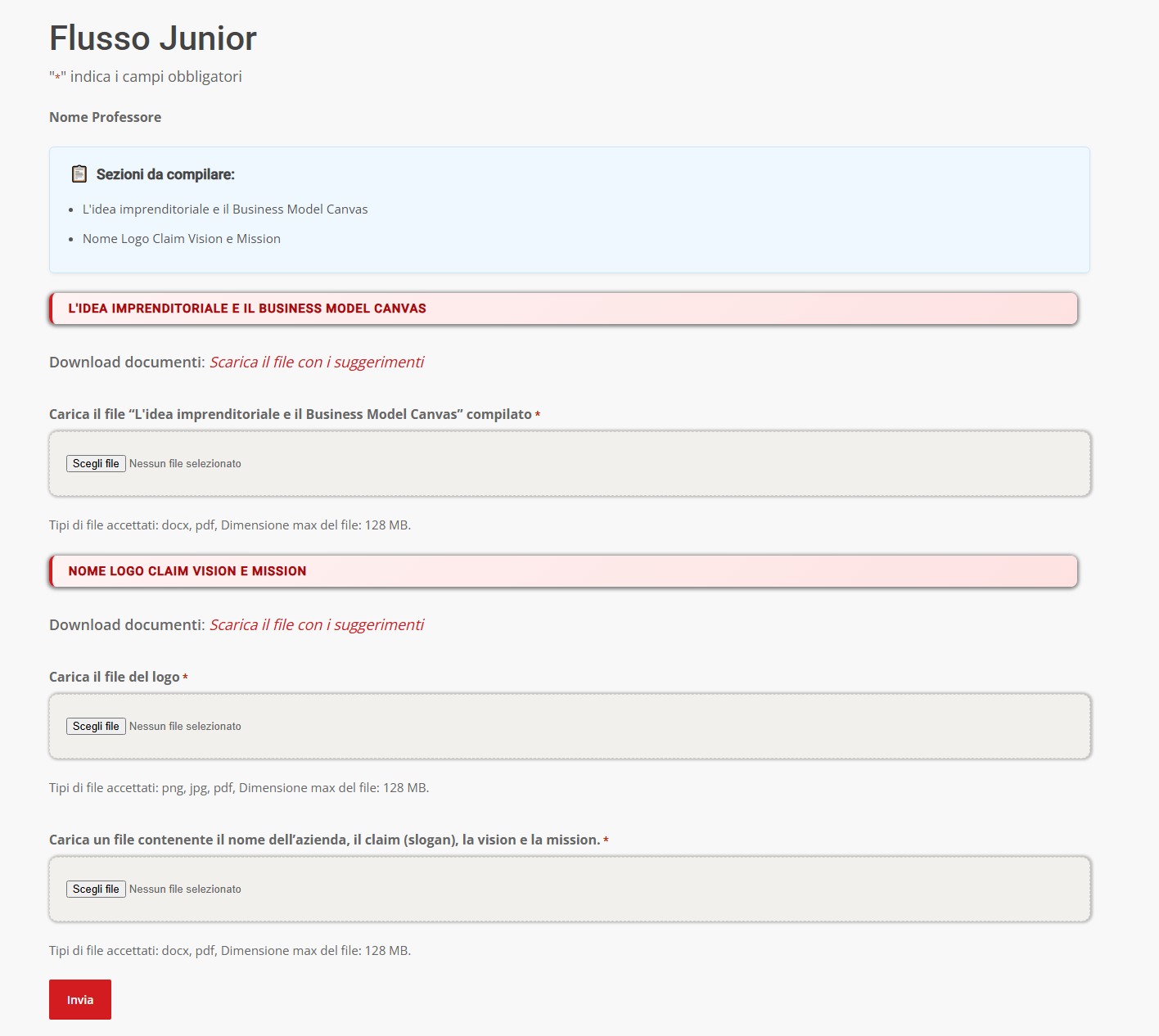
Gli studenti Junior hanno un’esperienza guidata e personalizzata in base alle scelte del docente.
1. Accesso Facilitato
Lo studente non deve necessariamente ricordare la password. Cliccando sul link ricevuto dal docente:
-
Viene loggato automaticamente dal sistema.
-
Viene reindirizzato direttamente alla pagina della Startup Junior.
2. Il Pannello della Startup
Una volta entrato nella pagina Startup
-
Box Informativo: In alto apparirà un riquadro azzurro che riassume le sezioni assegnate dal professore.
-
Campi Precompilati: Il sistema riconosce lo studente e compila automaticamente i campi relativi a Nome, Username e Data, evitando errori di inserimento.
-
Sezioni Dinamiche: Lo studente vedrà l’intero modulo, ma potrà interagire e inviare solo le parti che il docente ha abilitato. Le sezioni non assegnate appariranno in sola lettura o non saranno validate.